Showing posts with label PANDUAN DASAR ANDRID. Show all posts

Friday, November 21, 2014

12 Perangkat Paling Bersejarah Dalam Perkembangan Android

HTC Dream
Sistem operasi Android, memang benar-benar fenomenal. Berbagai vendor mampu berkolaborasi dengan Google dalam mengeluarkan produknya. Baru-baru ini Google secara resmi diluncurkan sistem operasi versi 5.0 atau yang dikenal dengan Lollipop atau versi utama kesebelas dari Android.


Android Lollipop diyakini memiliki fitur-fitur yang lebih bagus bila dibandingkan dengan sistem operasi Android sebelumnya. Tapi pernahkah Anda tahu bahwa beberapa perangkat dari berbagai vendor berikut ini menjadi sejarah panjang dari sistem operasi Android.
Berikut 12 Perangkat Paling Bersejarah Dalam Perkembangan Android :
    1. T-Mobile G1/HTC Dream (Android 1.0). T-Mobile G1, atau yang juga dikenal sebagai HTC Dream, adalah perangkat Android pertama yang tersedia secara komersial di dunia. Perangkat ini diluncurkan pada bulan Oktober 2008 di Amerika Serikat. Saat itu perangkat ini belum banyak diminati, masih banyak orang yang lebih memilih menggunakan sistem operasi Symbian, dan iPhone versi kedua yang memiliki konektivitas 3G. Saat peluncuran, G1 berjalan menggunakan Android 1.0, yang tidak seperti kebanyakan Android terbaru yang memiliki nama yang bertema permen atau nama makanan. Smartphone ini memiliki ciri khas keyboard QWERTY slide-out, dengan layar HVGA 3,2 inci (320 x 480 piksel), perangkat ini memiliki dagu dengan tombol home yang menonjol.
    1. HTC Magic/T-Mobile MyTouch 3G (Android 1.5 Cupcake). Pada tahun 2009 Android memiliki versi 1.5 atau dengan nama Cupcake. Perangkat ini diberi nama HTC Magic/T-Mobile MyTouch 3G. Dirilis di Eropa pada bulan April 2009, sementara di Asia (Mei), dan di Amerika Serikat (Juli), Magic merupakan smartphone Android touchscreen pertama, dengan keyboard QWERTY, tetapi tanpa dagu dengan layar HVGA 3.2 inci.
    1. Motorola Devour (Android 1.6 Donut). Android 1.6 Donut adalah update Android yang agak aneh, karena terbilang cepat dan dibayangi oleh Android Eclair. Donat dirilis pada bulan September 2009, hanya satu bulan sebelum Eclair diluncurkan. Itu sebabnya tidak banyak banyak handset yang berjalan dengan sistem operasi Donut. Yang pertama adalah Motorola Devour, yang memiliki slider QWERTY diluncurkan oleh Verizon Wireless pada kuartal pertama tahun 2010.
    1. Motorola Droid/Milestone (Android 2.0 Eclair). Sementara itu smartphone pertama yang hadir dengan Android 1.6 Donut dari hari pertama diperkenalkan pada tahun 2010, adalah Motorola Droid yang diluncurkan oleh Verizon pada bulan November 2009 di Amerika Serikat, dan dikenal sebagai Motorola Milestone di pasar lain. Verizon dan Motorola merilis Droid sebagai alternatif smartphone iPhone. Motorola Droid/Milestone adalah smartphone yang cukup besar pada saat itu, olahraga layar 3,7 inci dengan 480 x 854 piksel, dan keyboard QWERTY slide-out.
    1. Motorola Droid 2 (Android 2.2 Froyo). Droid 2 diperkenalkan pada bulan Agustus 2010 sebagai penerus asli Motorola Droid. Ini adalah perangkat pertama untuk datang preloaded dengan Android Froyo. Ketika Droid 2 ngehit di Amerika Serikat, Google telah merilis Nexus One (berjalan dengan Android 2.1 Eclair pada saat peluncuran).
    1. Google Nexus S (Android 2.3 Gingerbread). Kemudian pada tahun 2010 (bulan Desember), Google meluncurkan Nexus S buatan Samsung, yang menjadikan perangkat ini sebagai Android 2.3 Gingerbread pertama di dunia. Perangkat ini merupakan smartphone yang dibuat oleh Google bekerja sama dengan Samsung.
    1. Motorola Xoom (Android 3.x Honeycomb). Android Honeycomb dikatakan sebagai percobaan gagal karena diluncurkan oleh Google sebagai versi tablet (bulan Februari 2011). Honeycomb memulai debutnya di Motorola Xoom slate yang diterima cukup baik oleh pelanggan, dan, untungnya akhirnya diperbarui ke Ice Cream Sandwich.
    1. Galaxy Nexus (Android 4.0 Ice Cream Sandwich). Setelah sukses dengan Nexus S, Galaxy Nexus adalah handset kedua yang dibuat oleh Samsung untuk Google, dan yang pertama dalam seri Nexus yang memiliki layar dengan resolusi 720 x 1280 piksel dengan ukuran (4,7 inci, Super AMOLED). Galaxy Nexus juga merupakan perangkat pertama yang berjalan dengan Android Ice Cream Sandwich, yang dirilis pada bulan November 2011.
    1. Google Nexus 7 (Android 4.1 Jelly Bean). Setelah ICS, Google bekerja lebih keras untuk meningkatkan pengalaman Android pada kedua perangkat yakni smartphone, dan tablet. Emudian lahirlah Android 4.1 Jelly Bean, dengan memulai debutnya pada perangkat buatan Asus dengan nama Google Nexus 7, tablet pertama dalam seri Nexus. Tersedia sejak Juli 2012, Nexus 7 adalah tablet terjangkau (dengan harga mulai dari $ 199), perangkat ini memiliki resolusi layar IPS 800 x 1280 piksel, dan prosesor quad-core Nvidia Tegra 3.
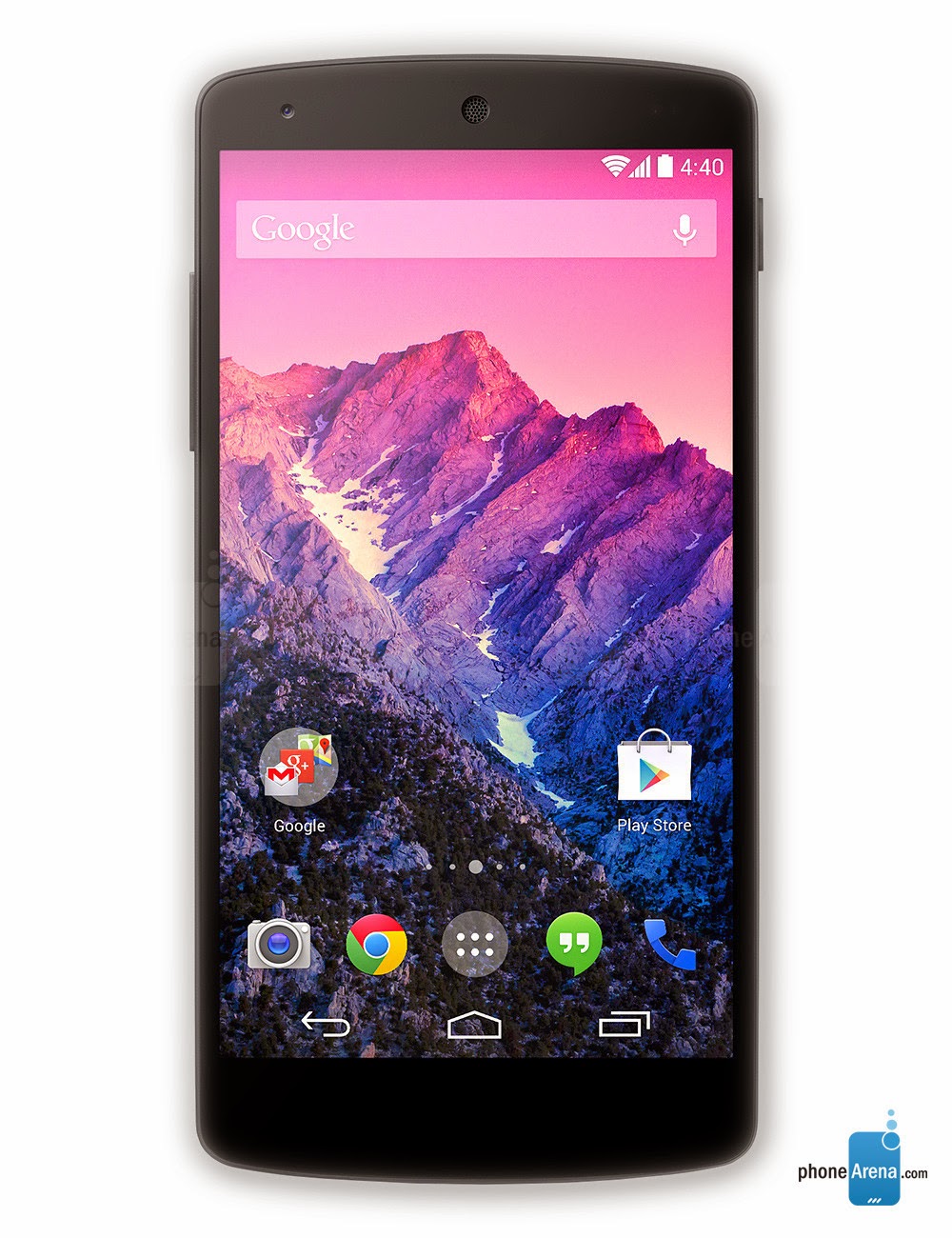
    1. Google Nexus 5 (Android 4.4 KitKat). Diperkenalkan pada akhir Oktober 2013, Nexus 5 adalah smartphone Nexus kedua yang dibuat oleh LG setelah Nexus 4 (yang dirilis pada bulan November 2012 berjalan dengan Android 4.2 Jelly Bean). Seperti Nexus 7 dan Nexus 4, Google Nexus 5 menawarkan spesifikasi high-end dengan harga yang terjangkau, masih menjadi pilihan utama bagi Anda yang membutuhkan handset cepat.
    1. Google Nexus 6 dan Google Nexus 9 (Android 5.0 Lollipop). Akhirnya, bulan Oktober 2014 ini, perangkat berbasis Android 5.0 Lollipop keluar. Pada saat ini, baru Google Nexus 5 dan Nexus 7. ​​Perangkat pertama untuk menjalankan Lollipop adalah Nexus 9 tablet buatan HTC dan smartphone buatan Motorola yang diberi nama Nexus 6. Keduanya memiliki fitur high-end, dan kali ini Google memutuskan untuk meminta harga premium untuk keduanya. Nexus 6 dibanderol dengan harga $ 649 / $ 699, sedangkan Nexus 9 dibanderol dengan harga $ 399 / $ 479. Kedua perangkat Nexus baru akan dirilis pada 3 November mendatang.
Source
thank to Catatan Rendy

7 Tanda Anda Tidak Butuh Ponsel Flagship yang Super Canggih

Masing-masing vendor berlomba-lomba untuk merilis ponsel flagship terbarunya yang juga dilengkapi dengan berbagai teknologi terkini. Beberapa diantaranya adalah Galaxy S5, Galaxy Note 4, iPhone 6, iPhone 6 Plus, Xperia Z3, dan LG G3 yang telah disematkan dengan berbagai teknologi tercanggih yang ada saat ini.
Namun sebelum anda memutuskan untuk membeli salah satu dari flagship diatas dengan harga yang tentunya akan menguras saldo rekening anda, ada baiknya anda mencermati dulu kebutuhan anda akan ponsel. Apakah anda memang perlu untuk membeli dan menggunakan ponsel flagship?
Jika anda kesulitan untuk memahami kebutuhan ponsel anda sendiri, berikut ada 7 tanda-tanda bahwa anda tidak membutuhkan ponsel flagship di saku anda:
.
1. Anda bukan gamer sejati
Gamer sejati membutuhkan ponsel dengan hardware yang mumpuni dengan teknologi terbaru agar dapat menjalankan game yang berat dengan mulus dansmooth. Jika anda bukan seorang gamer sejati, anda tidak terlalu membutuhkan teknologi processor dan GPU terbaru di dalam ponsel anda.
.
2. Anda hanya menggunakan kamera ponsel untuk sekedar fun
Jika anda hanya menggunakan kamera di ponsel untuk sekedar fun saja, misalnya untuk dishare ke berbagai media sosial seperti Facebook, Twitter, ataupun Path; maka anda tidak terlalu membutuhkan ponsel flagship yang dilengkapi dengan kamera dan sensor tercanggih dan terbaru.
.
3. Anda tidak berencana untuk melihat layar ponsel dalam jarak dekat
Ponsel-ponsel flagship terkini telah dibekali dengan layar beresolusi menawan, yakni Quad HD (1440 x 2560 piksel). Kemungkinan besar, TV LCD/LED berukuran besar yang terpajang di ruang keluarga rumah anda pun belum memiliki resolusi Quad HD, alias hanya HD Ready ataupun Full HD.
Jika TV anda yang berukuran besar saja masih memiliki resolusi Full HD, untuk apa ”berkorban” membeli ponsel yang memiliki layar berukuran jauh lebih kecil dengan harga mahal? Perbedaan layar Full HD vs Quad HD di layar ponsel yang relatif kecil bisa dibilang hampir tidak terlihat.
.
4. Anda berlangganan paket internet berbasis kuota dan/atau jaringan 4G LTE belum tersedia di tempat anda
Ponsel flagship terkini sudah dibekali dengan konektifitas jaringan 4G LTE yang memungkinkan untuk melakukan unduhan secepat kilat. Namun kecepatan itu tidak (belum) ada artinya apabila anda hanya berlangganan paket internet kuota atau jaringan 4G LTE belum tersedia di daerah anda.
.
5. Anda ingin ponsel yang relatif nyaman di tangan
Ponsel-ponsel flagship yang berukuran besar tidaklah nyaman di tangan semua orang (termasuk penulis). Kebanyakan para pengguna ponsel sebenarnya tidak terlalu membutuhkan ukuran layar yang besar (apalagi sampai di atas 6 inch), mereka hanya membutuhkan ponsel berukuran layar standar dengan processor dan RAM yang mumpuni, serta kapasitas memori dan baterai yang super besar.
.
6. Anda bukanlah seseorang yang ”multimedia holic”
Anda tidak membutuhkan ponsel flagship terbaru untuk sektor multimedia kecuali anda senang menonton film Full HD dengan bitrate dan kualitas yang sangat tinggi.
.
7. Rata-rata Anda hanya menggunakan ponsel untuk ”berponsel”
Anda hanya menggunakan ponsel pintar anda untuk SMS, telepon, WhatsApp, Path, Twitter, dan update jejaring sosial lainnya sambil mendengarkan MP3 dan sesekali menonton video? Sebaiknya anda hanya membeli ponsel mid-end dan menyisihkan sisanya untuk ditabung
Source Credit to
Yusuf Budianto
Catatan Rendy

Tips Charge Smartphone yang Cepat dan Tepat


Sekarang ini smartphone bukanlah hal yang luar biasa lagi. Hampir semua orang sudah menggunakannya. Nah, ketika Smartphone ini sudah menjadi hal yang wajar, muncullah masalah, yaitu mengenai ketahanan baterai yang kurang baik pada smartphone. 2-3 charge ponsel sekarang dianggap wajar. Nah gimana cara charge biar cepat serta tidak merusak ponsel? Ini dia caranya :
  • Matikan koneksi data / internet, bluetooth, wifi, suara, getar, dll sebelum memulai charge
  • Hidupkan Airplane mode saat di charge
  • Aturlah kontras / kecerahan ponsel ke yang paling minimal
  • Jika memungkinkan, alangkah lebih baik lagi kalau ponsel dimatikan saat proses charging
  • Usahakan konektor USB Charge kencang (tidak longgar) agar maksimal
  • Selama proses charging DILARANG menggunakan ponsel sama sekali!
  • setelah proses charging selesai, hidupkan smartphone dan diamkan (jangan dipakai sama sekali) selama 10 menitan, agar baterai menyesuaikan diri dan tidak cepat terkuras
Saya kira itu saja tips charge ponsel cepat dan tepat dari saya, bila ada tambahan, silakan ditambahkan di kolom komentar, terima kasih :)

thanks to Catatan Rendy

Hal yang HARUS Kita Lakukan Sebelum Oprek Android


Akhir-akhir ini banyak sekali keluhan-keluhan yang masuk ke blog saya ini. Keluhan mulai dari “koq begini?” “koq begitu” dan banyak hal lainnya. Oleh sebab itu, saya akan membuat artikel mengenai hal DASAR tentang oprek Android! Cekidooottt…Sebelum melakukan oprek android, ada hal-hal prinsipil yang harus kita lakukan, supaya setiap masalah yang timbul dapat kita atasi sendiri tanpa mengandalkan bantuan dari orang lain. Bantuan perlu juga APABILA KITA BENAR-BENAR STUCK gak bisa mengatasinya. Maka dari itu, mari kita simak DASAR-DASARnya dulu  SEBELUM KITA OPREK HH KITA:
  1. Root
    iya, Root! Mengapa? Karena ini adalah kunci utama kita sebelum kita bisa lebih lanjut lagi mengoprek HH kita, jadi dalam root ini ada berbagai macam cara. Kita tinggal cari aja mana yang cocok untuk HH kita.
  2. Custom Recovery
    Kedua yang terpenting setelah kita ROOT HH kita adalah memasang Custom Recovery, baik itu CWM, TWRP, Philz, MIUI Recovery atau yang lainnya. Mengapa? Karena hal inilah yang paling penting sebelum kita lebih jauh lagi mengutak-atik HH kita. Apa saja sih yang bisa kita lakukan di Custom Recovery? BANYAK! Mulai flashing ROM, Backup, Restore, Wipe Data, dll.
  3. Backup via Custom Recovery
    Ini dia yang sering DILUPAKAN para orang yang sering oprek. Kalau ada backup via CWM/TWRP ini, maka 90% dari masalah kita selesai. Misalnya, kita bootloop karena mengganti font / ganti ROM, kita tinggal restore aja, sudah cukup! gak perlu lagi merengek-rengek di grup / blog sana-sini, “tolong dong HH saya bootloop!” atau yang lain.
  4. Full Backup ROM
    Full backup ROM ini untuk Qualcomm bisa pakai QPST dan untuk MediaTek bisa menggunakan MTKDroidTool! Metode ini lebih mujarab sebenarnya ketimbang Backup via custom recovery. Mengapa? Karena Full ROM Backup bisa menyembuhkan BRICK bukan hanya Bootloop. Jadi fungsinya lebih maksimal.
  5. Download StockROM
    Bila males backup, cari saja StockROM untuk masing-masing HH kita. Download aja, googling pasti ada. Jadi bilamana nanti terjadi sesuatu, kita tinggal flash ulang saja, gak perlu merengek-rengek minta tolong sana-sini untuk benerin HH tercinta kita!
  6. Memahami Artikel
    Seorang oprekers pasti sering membaca-baca artikel tentang hal-hal berhubungan dengan HH-nya, misalnya cara root, cara instal CWM, cara ganti ROM, cara tweak, dll. Nah, ini dia yang sering kita lupakan adalah memahami isi dari artikelnya. Usahakan baca baik-baik dari awal hingga akhir, kalau perlu baca 2-3 kali supaya benar-benar mengerti isinya. Hal ini penting agar kita tidak salah eksekusi yang menyebabkan HH kita mengapa-mengapa.
  7. Mencari Bugs
    Hal yang sering dilupakan adalah adanya bugs dalam suatu ROM atau Tweak. Hal ini yang sering kita abaikan jadi asal main flash aja. Misalnya dituliskan di artikel : “bugs : camera”! Itu artinya camera tidak bisa digunakan, jadi kita mengerti konsekuensi kita saat menggunakan ROM / tweak tersebut.
  8. Membaca Review / Komentar
    Nah, ini dia yang PASTI DILUPAKAN oleh para oprekers! Dulu saat saya masih awal-awal belajar, justru komentar atau review dari user lain yang saya baca. Dari komentar tersebut kita bisa mengetahui hal-hal apa saja yang menjadi masalah dalam artikel tersebut. Misalnya ada bugs atau yang lain. Selain masalah, kita terkadang juga mengetahui solusi-solusi dari berbagai macam bugs dari komentar. Karena terkadang pembuat artikel malas mengupdate artikelnya (termasuk saya :p) makanya sering baca komentar / review.Hal inilah yang kadang membuat saya jarang menjawab komentar-komentar, karena sebenarnya yang ditanyakan adalah hal-hal itu saja dan jawabannya sebenarnya sudah saya jelaskan kepada user lain di komentar-komentar sebelumnya. So tidak ada yang didapatkan instan, janganlah malas untuk membaca, karena membaca itu tidak ada ruginya.
Nah, itu dia Hal yang HARUS Kita Lakukan Sebelum Oprek Android. Semoga membantu, bila ada yang ingin menambahkan silakan, disini kita sama-sama sedang belajar. Terima kasih. Happy Oprek!

thank to Catatan Rendy

Tips untuk Pengguna Android Pemula

Jika anda pengguna Android pemula atau yang baru pertama kali menggunakan perangkat Android, sering merasa canggung dengan segala fitur dan kecanggihan yang tersaji di ponsel besutan Google ini. Terlebih lagi jika mereka belum pernah menggunakan smartphone atau ponsel bersistem operasi sebelumnya. Tips droid pada artikel ini hendak berbagi kepada anda beberapa list pertanyaan beserta jawaban yang mudah-mudahan membantu anda yang pertama kali menggunakan android sehingga lebih nyaman dengan android anda.


1.Android saya terus menerus menyedot pulsa, apa yang bisa saya lakukan?
  • Silakan Anda masuk ke menu setting
  • klik wireless & network
  • pilih mobile network setting
  • Hilangkan tanda centang di bagian Data enabled.
Hal tersebut akan membuat Android Anda sama sekali tidak terkoneksi dengan internet. Jika ingin terhubung kembali, tinggal bubuhkan tanda centang kembali. Menyedot pulsa terjadi karena biasanya anda belum mendaftarkan paket internet anda.

2.Apakah saya bisa menginstal file di luar Google Play?
Bisa.
  • Masuklah ke menu settings
  • Pilih Security
  • Beri tanda centang pada menu unknown source supaya aplikasi yang berasal dari luar Google Play dapat diinstal.
  • Masukkan file instaler android (bisanya berekstensi apk) ke dalam memori ponsel atau kartu memori yang terdapat dalam ponsel.
Dengan menggunakan aplikasi pencari file seperti FX File Explorer (free – bisa diunduh di android market), buka file installer tersebut, maka proses instalasi akan langsung berjalan.
3.Bagaimana cara upgrade sistem operasi secara langsung dari ponsel android?
Beberapa ponsel android memiliki fasilitas instal langsung via internet (OTA  - over the air).
  • Masuk ke menu settings
  • Pilih about phone
  • Kemudian tekan menu system updates
Jika ada upgrade android terbaru, ponsel Anda akan langsung melakukan instalasi. Fasilitas ini kemungkinan tidak terdapat disemua Android.
4.Bagaimana cara menggabungkan kontak Facebook dan Twitter saya dengan kontak yang ada di ponsel?
Pastinya anda akan lelah jika harus menambahkan satu per satu secara manual.  Cara termudah adalah
  • Masuk ke menu settings
  • Pilih Account and Sync
  • Kemudian pilih akun yang akan disinkronisasikan dari daftar akun.
  • Selanjutnya  pilih sync contact.
Selain Facebook dan Twitter, Anda juga bisa menambahkan contact dari akun lain misalnya dari aplikasi Whatsapp dan Yahoo. Namun untuk sync twitter terkadang tidak semua aplikasi dapat langsung, terkadang anda harus menggunakan aplikasi pihak ketiga yang dapat anda temukan pada play store atau dapat juga aplikasi yang sudah ada pada stock ROM perangkat anda.
5.Bagaimana supaya android saya tidak boros baterai?
Banyak cara yang bisa Anda upayakan supaya tenaga baterai tetap awet.
  • Matikan live wallpaper
  • Jangan gunakan widget yang tidak perlu
  • Matikan koneksi internet, nyalakan hanya saat dibutuhkan
  • Non aktifkan auto sync
  • Matikan GPS
  • Matikan Auto-Rotate
  • Kecilkan sound
  • Gunakan background gelap (hitam)
6.Darimana saya tahu versi android saya?
Mudah, silakan masuk ke menu setting>>about the phone. Perhatikan pada menu Android version. Akan terlihat deretan angka yang menunjukkan versi Android Anda. Misalnya 2.3.4 (gingerbread), 4.0 (Ice Cream Sandwich), 4.1-4.3 (Jelly Bean), 4.4 (KitKat)
7.Apakah android saya mendukung format flash? Bagaimana cara mengetahuinya?
Cara termudah adalah dengan membuka situs m.youtube.com dan mencoba memainkan salah satu video yang ada di dalamnya. Jika tidak bisa, silakan instal aplikasi Flash Player. Jika tidak dapat diinstal, berarti ponsel Android Anda memang tidak mendukung format flash. Beberapa ponsel seperti low-end sebenarnya tidak dapat memainkan format Flash, namun beberapa developer telah memodifikasinya sehingga akhirnya ponsel low-end memiliki kemampuan tersebut.
8.Bagaimana cara mempartisi kartu memori?
Pada prinsipnya, partisi di kartu android bisa 2 tipe yaitu partisi Ext (linux) dan partisi FAT32. Untuk cara partisi dan mengenal lebih lanjut tentang partisi silakan baca artikel2nya banyak di Google.
9.Saya ingin android saya bisa memainkan beragam format video, bagaimana caranya?
Anda bisa mencoba menginstal aplikasi video player alternatif seperti MXPlayer Pro.
10.Apakah Android saya bisa diupgrade?
Upgrade membutuhkan spesifikasi hardware. Mungkin anda akan kecewa karena android anda bakal mentok di versi  android tertentu. Untuk mengeceknya, silakan masuk ke website official dari produsen android anda. Jika tidak tersedia upgrade, anda tidak perlu kecewa karena beberapa developer terkadang membuat custom ROM agar perangkat tersebut dapat menggunakan versi yang lebih baru sehingga anda dapat upgrade dengan menggunakan custom ROM jika official tidak tersedia.
11.Saat menggunakan navigasi google maps, android saya terkadang tidak menunjukkan lokasi yang semestinya. bagaimana cara mengatasinya?
Selain memiliki modul GPS, untuk ketepatan penentuan lokasi, sebaiknya anda juga mengaktifkan koneksi internet. Caranya, masuk ke menu setting – Location & security. Kemudian centang menu “Use wireless networks” dan “Use GPS Satelites”. Jangan lupa, menggunakan GPS di ruang terbuka akan menambah akurasi dan ketepatan penunjukan lokasi. Selain itu beberapa tweak dapat anda gunakan sehingga GPS anda lebih akurat dan lebih cepat dalam lock posisi. Gunakan juga aplikasi alternatif GPS yang bagus agar posisi anda lebih akurat dan anda tidak tersesat jika menggunakannya.
12.Di Google Play, banyak sekali aplikasi yang dapat diunduh secara gratis. Bagaimana saya dapat mengetahui aplikasi tersebut bagus dan layak?
Google Play menyediakan menu review, rating dan comment. Juga terdapat catatan berapa orang yang telah mendownload  aplikasi tersebut. Jika rating dan commentnya bagus, juga jumlah pendownloadnya banyak, berarti aplikasi tersebut cukup populer dan layak pula untuk anda unduh. Mudah kan?
13.Foto yang diambil dari kamera ponsel android dapat menyimpan data lokasi (geotag). Bagaimana cara mengaktifkannya?
Masuk ke menu kamera>>setting>>tag location. Settinglah dalam posisi on, maka semua foto yang Anda ambil akan menyimpan info lokasi pengambilan gambar. Geotag biasa memerlukan akses dari posisi anda (GPS) oleh karena itu jika memerlukan, hidupkan terlebih dahulu GPS anda agar dapat memindai posisi anda dalam mengambil gambar. Jika aplikasi kamera anda tidak mendukung geotag, anda dapat mencari alternatif aplikasi kamera yang mendukung sebagai contoh camera 360.
14.Aplikasi facebook untuk android tidak dapat menampilkan status send via android, bagaimana caranya?
Aplikasi facebook untuk android saat ini memang tidak lagi menampilkan status via android. Sebagai alternatif, anda bisa menggunakan aplikasi friendcaster yang masih dapat menampilkan status via apakah anda update.
15.Apakah aplikasi android aman dari virus?
Aplikasi android terutama yang berasal dari Google Play hampir sebagian besar aman, karena sudah diverifikasi oleh Google dan memiliki sistem pengaman sosial yaitu comment dan rating. Yang beresiko adalah aplikasi yang berasal di luar Google Play  dan aplikasi yang telah dicrack (dibajak). Namun anda harus bisa membedakan antara “virus” dan “bug” pada aplikasi. Tetapi tidak usah kuatir, sejak tahun 2010 saya menggunakan Android, belum pernah sekalipun saya terkena virus, spyware ataupun malware.
16.Apakah aman, mencabut langsung kartu memori dalam keadaan ponsel hidup?
Sebaiknya jangan, karena akan mengurangi umur kartu memori dan membuatnya cepat rusak. Jika android anda memiliki fasilitas hotswap (dapat dilepas tanpa mematikan perangkat), sebelum mencabut kartu memori, masuklah ke menu setting>>SD Card & phone Storage, kemudian tekan menu “unmount SD card”. Setelah itu, anda dapat mencabut kartu memori dengan aman.
17.Bagaimana cara memindahkan aplikasi dari memori ponsel android ke kartu memori eksternal?
Silakan masuk ke menu setting>>applications>>manage application. Disini Anda akan melihat deretan aplikasi yang telah anda instal. Pilih salah satu yang ingin anda pindahkan dengan cara mengkliknya. Jika kompatibel dengan pemindahan ke memori eksternal, akan muncul pilihan move to SD card. Tekan menu tersebut, maka aplikasi anda akan berpindah  ke kartu memori. Namun perlu anda ketahui tidak semua dari file pada aplikasi tersebut pindah ke memori eksternal, sebagai contoh file data, dalvik dan sebagainya.
18.Bagaimana saya mengetahui aplikasi apa saja yang sedang berjalan, dan bagaimana cara menghentikannya?
Untuk versi ICS ke atas, anda tinggal menekan tombol utama agak lama, maka muncullah aplikasi-aplikasi yang sedang berjalan. Untuk mematikannya, Anda tinggal menswapnya ke kiri atau kanan. Untuk versi agak lama, silakan masuk ke menu setting>>Application. Masuk ke menu “running”. Setelah loading, akan muncul  dagtra aplikasi apa saja yang sedang berjalan. Untuk mematikannya, cukup tekan menu “stop”. Dapat juga anda menggunakan aplikasi task manager yang dapat anda unduh dari play store.
19.Bagaimana supaya android saya aman digunakan saat berkendara?
Gunakan craddle untuk mobil atau sepeda motor/sepeda. Aktifkan aplikasi Car Home (bawaan android). Meski menunya menjadi lebih terlihat dan mudah digunakan dengan satu tangan, tips-droid tetap tidak menyarankan anda untuk berkendara sambil berkomunikasi menggunakan ponsel, karena jika anda lalai maka akan berakibat fatal / kecelakaan.
20.Bagaimana saya bisa memberitahu teman tentang lokasi dimana saya berada?
Anda  bisa menggunakan fasilitas Google latitude  bawaan android. Caranya, klik profil anda di Google latitude kemudian pilih send location to other. Atau dapat juga menggunakan aplikasi pihak ketiga sebagai contoh foursquare.
21.Saya sedang di depan komputer, tidak membawa ponsel android, tapi ingin menginstal aplikasi, bagaimana caranya?
Anda tetap bisa menginstalnya. Caranya, masuklah ke alamat play.google.com, lakukan login dan pilihlah aplikasi yang hendak anda instal di ponsel. Klik tombol instal. Selanjutnya akan muncul jendela konfirmasi apakah anda benar-benar akan menginstal aplikasi tersebut di ponsel anda.  Setelah anda benar-benar yakin, klik tombol instal. Maka jika ponsel android anda dalam keadaan hidup dan terkoneksi dengan play store secara otomatis. Namun perlu diingat aplikasi tersebut mendukung perangkat anda atau tidak, selain itu jika anda memiliki lebih dari satu perangkat, pilihlah dimana hendak anda instal aplikasi tersebut.
22. Apakah aman mencharge ponsel android terus menerus?
Sebaiknya setelah penuh, lepaskan ponsel anda dari charger. Ini dilakukan supaya baterai anda awet dan tidak cepat menggelembung, sekalipun teknologi baterai dan charger saat ini memiliki protector jika baterai penuh akan memutus arus secara otomatis. Berdasarkan pengalaman, mencharge ponsel ke laptop atau komputer dengan menggunakan kabel data secara terus menerus juga akan menimbulkan efek negatif yang sama.
23.Bagaimana cara mengatur keamanan ponsel android supaya tidak sembarang orang bisa membuka ponsel saya?
Anda bisa menggunakan berbagai fitur keamanan untuk mengunci homescreen Android Anda. Bisa menggunqkan pola (pattern), password, maupun kode angka. Untuk lebih lengkapnya , silakan lihat pilihan pengunci keamanan di menu setting>>location & security>>set up screen lock. Beberapa Android terbaru juga sudah memiliki fitur pengenalan wajah.
24.Bagaimana saya bisa membuka lock ponsel jika saya lupa password atau gambar pattern saya?
Setelah 5 mencoba tunggu sampai 30 detik, kemudian coba lagi. Jika masih belum mampu mengingat patternnya, akan muncul menu “forgot pattern”. Masukkan alamat email gmail dan password anda untuk membukanya. Jika cara ini gagal, anda dapat reset perangkat anda atau menghubungi teknisi kepercayaan anda. Namun perlu diingat bahwa reset perangkat akan menimbulkan kehilangan data yang tersimpan pada perangkat ponsel.
25.Saya masih khawatir dengan serangan virus Android. Apa yang harus dilakukan?
Jika anda masih ragu dan khawatir akan serangan virus, maka anda punya banyak pilihan aplikasi anti virus di Google Play. Kebanyakan gratis dan beruikuran kecil seperti Netqin, Antivirus Free, Dr. Web, Anti Viurs Pro, Norton Security, Lookout Security, Zoner Anti virus, Bitdefender dan masih banyak lagi. Silakan pilih mana yang dirasa cocok untuk Anda. Namun terkadang anti virus membuat perangkat anda lambat dan boros baterai karena aplikasi tersebut berjalan pada background system. Saran saya adalah gunakan aplikasi yang aman dan hindari membuka atau unduh situs berbahaya dan rawan virus seperti situs porno, selain itu lebih berwaspada jika anda bertukar data dengan perangkat lain yang belum anda ketahui apakah ada virus atau tidak.
26.Apakah saya harus root agar perangkat saya lebih optimal?
Gak juga. Root itu diperlukan kalau anda merasa HH kalian kurang optimal, seperti sering lag, memori internal yang kecil sehingga membutuhkan edit vold.stap, atau ingin oprek Android.
27.Status baterai saya terkadang tidak cocok, status baterai penuh namun terkadang langsung habis?
Coba cek terlebih dahulu apakah banyak aplikasi yang berjalan pada background system, pada baterai dalam kondisi bagus, jika anda sudah memastikan kedua hal tersebut dan anda baru saja install custom ROM, cobalah untuk kalibrasi baterai anda.
28.Bagaimana jika saya menghadapi kendala terhadap perangkat android saya?
Anda dapat melakukan konsultasi pada teman anda yang sudah lama menggunakan perangkat Android, dapat juga menanyakan pada forum android atau group android pada jejaring sosial, bisa juga tanya2 kepada saya @RendyPradhana (promosi, hehehe) atau dapat juga membaca artikel pada tabloid, buku atau situs dan ebook di internet sebagai contohnya pada blog saya ini. Selain itu anda dapat juga menuliskan komentar pada blog ini, saya dengan senang hati akan membantu anda.
Source

thank to Catatan Rendy

Daftar Aplikasi System Android yang Aman untuk Dihapus


YA – Menunjukkan aplikasi dapat dihapus, tapi tolong jangan menghapusnya tanpa membaca deskripsi.
NO – Menunjukkan aplikasi tidak dapat dihapus. Berarti aplikasi tersebut penting atau sangat penting untuk fungsi telepon.
PERLU DIINGAT!!
Use at your own risk!
saya tidak bertanggung jawab kalau HH anda error, meledak ataupun rusak. Jika anda tetep pengen nyoba, pertama harus memiliki beberapa pengetahuan tentang flashing ponsel, karena jika anda kebetulan menghapus sesuatu yang penting di HH anda, HH anda bisa bootloop dan perlu reflash.
Atau jika sudah menginstal CWM, ada baiknya untuk membackup dulu via CWM, lebih aman, jadi jika sewaktu-waktu ada kejadian yang tidak diingkan, tinggal reboot CWM dan restore, done :)
AccountAndSyncSettings.apkNO, pengaturan Sync, ini diperlukan untuk menyinkronkan kalender dan kontak agan.
ApplicationsProvider.apkNO, ini diperlukan untuk instalasi aplikasi dan uninstall.
AxT9IME.apk – YA, ini keyboard bawaan Samsung. bisa menghapusnya, dan dapat mereplace dengan keyboard lain seperti SmartKeyboard dll.
BadgeProvider.apkNO, apk ini terhubung dengan messaging dan email. menghapusnya bisa bikin agan ga dapat mengirim pesan.
BluetoothOPP.apkNO, fungsinya untuk transfer file  antar ponsel. menghapusnya dapat menybabkan agan ga bisa mentransfer  file dan streaming musik melalui bluetooth.
BluetoothServices.apkNO, apk ini sangat dibutuhkan saat pengaktifan bloetooth. menghapusnya dapat mendisable fungsi bluetooth agan.
Browser.apkYA, menghapus apk ini akan membuat  agan ga bisa browsing (tidak internet secara keseluruhan). Bisa diganti dengan browser kesayangan anda, misalnya Opera, Dolphin, Firefox, Chrome, dll
Calculator.apkYA, anda dapat menghapusnya kalo agan ga butuh kalkulator buat ngitung duit :lol. Bisa diganti dengan aplikasi penghitung lain di PlayStore.
CallSetting.apkNO, ini berfungsi ketika kita akan mengedit pengaturan panggilan, seperti call waiting and forwarding.
Camera.apkYA, ini adalah aplikasi kamera. kalo punya camera alternatif seperti Camera360, Snap, lgcamera, dll (tersedia di PlayStore) anda bisa menghapusnya.
CertInstaller.apkNO, ini dibutuhkan untuk  menganalisa/menginstal certifikat aplikasi. menghapusnya bisa bikin  aplikasi gak diberi izin untuk mengakses folder dll.
Contacts.apkNO, ini untuk mngatur aplikasi kontak (kontak / kelompok / history / kegiatan tab)
ContactsProvider.apkNO, ini buat mengkontrol kontak sync. cukup berguna kalo agan ga pake google sync contacs
CSC.apkNO. Ini akan mengakibatkan CSC berhenti bekerja dan akan menyebabkan agan gagal booting.
DataCreate.apk - NO.
DialerTabActivity.apkNO. Ini buat ngontrol pemanggil. agan bakal ga bisa nglakuin panggilan tanpa app ini.
DownloadProvider.apkNO. ini yg ngatur file download dari market.
DrmProvider.apk - NO. Secara teori, agan ga bisa  menghapusnya, karna akan merusak kemampuan untuk memutar file yang  dilindungi DRM, alias, Nada dering dan pemberitahuan SMS
DrmUA.apkNO, lihat di atas.
DualClock.apkYA. ini widget jam. kalo agan ga butuh hapus aja.
Email.apkYA. bisa diganti dengan aplikasi sejenis, misalnya SolMail, dll
EnhancedGoogleSearchProvider.apkYA. Ini mengatur kemampuan untuk menahan tombol menu untuk memunculkan pop up menu pencarian google.
FactoryTest.apkYA. bisa dihapus tanpa masalah. apk ini bekerja saat booting dan terkadang membuat booting agak lama.
FMRadio.apkYA. Radio player.
Gmail.apkYA. lebih baik memang dihapus, supaya bisa di greenify :)
Gallery3D.apk / gallery.apkYA. app ini mengkomsumsi banyak  tenaga dari batt karna tampilan 3D nya. agan dapat menghapusnya dan  mengganti dengan QuickPic, or something else.
HTMLViewer.apkYA. ga ada efek samping pas saya nghapus ini.
LatinIME.apkYA. tapi hati2, bisa bikin error, harus diganti dengan aplikasi keyboard yang lain.
lcdtest.apkYA. Menghapus ini akan menyebabkan layar agan ga mati pas agan mengunci HH agan.
LogsProvider.apkNO. kalo agan meghapus apk ini, akan bnyak yang crash di HH agan.
Maps.apkYA. Google Maps apk. hapus aja, nanti diinstal manual, biar bisa di greenify.
MarketUpdater.apkYA. aman untuk dihapus, tapi agan ga akan menerima notifikasi jika ada pembaharuan market.
MediaProvider.apkNO. Dibutuhkan untuk mengakses file media dan nada dering.
MediaUploader.apkYA. Ini digunakan untuk upload gambar ke Picassa/facebook. klo ga dibtuhin bisa dihapus.
Memo.apkYA. hapus apk ini dan agan ga bakalan bisa menulis memo. tapi tenang, mendingan pake aplikasi KEEP, lebih keren.
Mms.apkNO. Ini mengontrol pengiriman MMS dan menerima SMS di HH.
MmsProvisioning.apkNO. liat atas.
MobileTrackerEngineTwo.apkYA. aplikasi digunakan untuk melacak HH agan.
MusicPlayer.apkYA. Ini adalah pemutar musik. kalo agan lebih percaya PowerAMP, TTPod, dll untuk memutar musik di HH agan, app ini bisa dihapus.
MyFiles.apkYA. Ini adalah file penampil default. bisa diganti dengan File Explorer (FX) atau Root Explorer, dll.
NetworkLocation.apkYA. Ini adalah simulasi GPS. app ini menggunakan informasi dari HH untuk memperkirakan lokasi agan
PackageInstaller.apkNO. Ini aplikasi supaya anda bisa menginstall APK di HH.
Personalization.apkNO.
Phone.apkNO. menghapus app ini, agan ga bakalan bisa melakukan panggilan.
PicoTts.apkYA.
Preconfig.apkNO.
SamsungWidget_CalendarClock.apkYA. widget kalender jam.
SamsungWidget_FeedAndUpdate.apkYA. Feed dan widget Updates.
SamsungWidget_StockClock.apkYA. stock jam widget.
SamsungWidget_WeatherClock.apkYA. widget cuaca.
SecDownloadProvider.apkNO. ada hubungannya dengan market, jadi ga tak hapus.
Settings.apkNO. digunain buat pengaturan HH agan.
SettingsProvider.apkNO. digunakan oleh SIM untuk mengirimkan news tentang SIM yg dipake agan, contoh pengaturan jalur akses dll.
SetupWizard.apkNO. secara teori dapat dihapus. tapi hal ini ckup riskan dan dapat menyebabkan agan kesulitan saat agan perlu untuk reset factory.
SnsAccount.apkYA. agan pengguna FB dan twiter? dengan app ini, agan akan diberi notifikasi kalo ada tweet/status baru dari teman2 agan.
SnsProvider.apkYA. Lihat di atas.
Street.apkYA. Streetview untuk Google Maps. menghapus app ini ga akan mengaggu google maps, tapi agan ga akan bisa lihat gambar jalanan.
Swype.apkYA. Swype keyboard.
syncmldm.apkYA. Device Management.
TouchWiz30Launcher.apk – YA. launcher bawaan pabrik. agan bisa menghapusnya klo lebih nyaman pake golauncher, holo dll
TtsService.apkYA. Lihat PicoTts.apk
UserDictionaryProvider.apkYA. apk ini menyimpan semua kata baru yang agan ketik
VoiceRecorder.apkYA. untuk merekam suara merdu agan.
VpnServices.apkYA.
wssomacp.apkNO. Diperlukan untuk pesan SMS.
YouTube.apkYA. klo agan ga suka nonton video, app ini bisa dihapus.
zingbrowser-release_20110615170352.apk – YA.  ane ga tau fungsinya apa gan, soalnya ga ada penampakannya di menu.  tapi bisa dihapus dengan aman. apk ini ane hapus karna besarnya cuma  0kb.
zingnews-release.apkYA. sama seperti diatas
Aplikasi lain yang aman untuk dihapus :
AnalogClock.apk
emailwidget.apk
videoplayer.apk
viki.apk
vms.apk
picmix.apk
mig33.apk
itulah beberapa app yg aman ataupun yg tidak untuk dihapus dari  system agan bila ada kesalahan tolong dikoreksi, dan ditambahkan apabila  ada kekurangan
Artikel ini saya buat atas request dari bung Andipay Kitty Hello dan saya membuat artikel ini berdasarkan HH Samsung S3 teman saya, karena punya dia masih “perawan” dan punya saya bloatware nya sudah saya hapus semua, jadi gak hafal aplikasi-aplikasi dalam system/app
Kalau ada pertanyaan, entah itu tambahan atau saran, silakan diisi di komentar, terima kasih.

Thank to Catatan Reandy

Perlukah HH kita di Root?

Ketika kita membaca thread di forum android, atau di jejaring sosial, terkadang menemukan beberapa istilah dan pertanyaan. “android-nya sudah di root?”, “Seberapa penting root di android?”, “Kalau di root, garansi hilang?”, “Bagaimana caranya rooting android?”. Dan sudah beberapa kali orang yang beraktifitas dengan android pasti menanyakan hal sama saat melihat HP android. Seberapa penting sih rooting di android itu? Apa gunanya untuk kita?

Apakah arti ROOT?


Root secara harfiah artinya akar pohon, maka bisa diartikan bahwa root adalah sebuah profile user yang paling tinggi tingkatannya dari sebuah sistem sehingga bisa merubah keseluruhan sistem. Kalau masih bingung, analogikan root adalah administrator di sistem windows ataupun mengetikan perintah “sudo” pada terminal linux. Biasanya tanda yang muncul ketika memasukkan perintah ‘su’ di Terminal (bisa gunakan aplikasi Terminal Emulator), jika telah di root adalah #. Namun jika HH anda belum di root atau posisi unroot maka tandanya $.
Apakah fungsi ROOT?
Perangkat android yang sudah root akan mampu mengeluarkan semua potensi dan fitur yang terkunci seperti menginstall applikasi yang bukan berasal dari play store **namun tidak semua aplikasi di luar play store memerlukan root, fitur wireless tethering, mengubah tampilan, uninstall applikasi default (crapware),  flash custom ROM, dan masih banyak lagi lainnya.
Karena base OS android adalah linux maka semua system di bentuk file dalam android, root membuka akses secara langsung terhadap semua file di system.
Android sendiri pasti memberikan hal yang dapat dirubah dan hal yang tidak dapat dirubah oleh software dengan pertimbangan dari pihak pengembang dari android. Terkadang kita membutuhkan sesuatu hal yang tidak dapat dirubah tanpa lewat sistem android, perubahan tersebut bukan hanya performa, keamanan dan kenyamanan juga menjadi dasar kenapa adanya rooting.
Seperti setting firewall, buffer sdcard, cpu clock setting dkk tidak di berikan oleh android secara sistem oleh karena itu dibutuhkan root untuk mengakses langsung ke dalam sistem android.
Pada dasarnya semua Handphone Android (atau tablet) dapat di root dengan mudah, meskipun ada beberapa tipe tertentu yang memerlukan cara rooting berbeda.
Apakah keuntungan dan kerugian ROOT?
Keuntungan :
1.Akses yang tak terbatas terhadap system Android, anda dapat copy, cut, paste serta edit hampir semua file pada system.
2.Instalasi aplikasi di memory card dan install aplikasi yang membutuhkan akses system.
3.Un-install aplikasi-aplikasi bawaan vendor.
4.Backup App dan System.
5.Instalasi ROM custom.
6.Akses terhadap file-file system Android secara penuh.
7.Overclock processor yang secara keseluruhan meningkatkan performa (tapi membuat konsumsi baterai jadi lebih boros) 8.Dan masih banyak lagi keuntungan yang terkait dengan system.
Kekurangan : 
1.Garansi hilang. bisa diakalin dengan cara UNROOT sebelum klaim garansi. tidak akan bisa dideteksi, tenang saja.
2.Mudah terinfeksi virus, malware atau spam karena sistem ponsel sudah terbuka. Walaupun begitu, saya sudah pakai sejak akhir 2010 belum pernah terinfeksi virus. 3.Dikarenakan sistem pada perangkat sudah terbuka, maka ada peluang untuk melakukan edit pada sistem, jika anda salah dalam edit maka akan menimbulkan brick (perlu saya tegaskan, kesalahan terjadi pada edit, bukan pada rooting).
Penjelasan dalam arti “ROOT”
1.SU dalam root bukan berarti SuperUser namun berarti Switch User. Namun jika perangkat anda telah root, perangkat anda terdapat aplikasi SU dan aplikasi tersebut adalah SuperUser, sehingga terkadang terjadi kerancuan antara superuser dan switch user.
2.Root bukan berarti menginstall ROM atau Firmware, dalam penginstallan ROM atau Firmware, dapat untuk BRICK jauh lebih besar dbanding ROOT, jadi dapat diambil kesimpulan dampak untuk brick dalam proses root kecil (bukan berarti tidak bisa, namun kecil untuk terjadi brick).
3.Root dapat di unroot kemudian garansi bisa kembali? Tidak semuanya, ada beberapa jika salah pada proses rooting maka garansi tidak akan kembali sebelum anda meresetnya (biasa dengan bantuan USB jig dan terkait dengan binary counter yang terpasang pada perangkat khususnya samsung)
Alasan utama vendor, root berarti garansi hilang
Mengapa vendor mengambil kebijaksaan untuk membatalkan garansi ketika anda me-root android anda?
Seperti layaknya jika anda membeli barang yang telah rusak segelnya,maka akan timbul perasaan bahwa barang tersebut tidak lagi original dan telah di otak-atik lebih besar dibanding dalam posisi tersegel.
Begitu juga vendor beralasan kenapa root membatalkan garansi, karena mereka beranggapan bahwa anda telah memodifikasi android anda dan yang menyebabkan kerusakan adalah anda bukan dari vendor (perlu diingat lagi segala sesuatu yang terjadi karena kesalahan manusia akan membatalkan garansi, garansi berlaku jika kerusakan disebabkan karena kesalahan pabrik dalam memproduksi).
Pentingkah Android di ROOT?
Pemilik Android disarankan tidak melakukan root bila memang tidak memerlukan fitur yang Info Teknologi atau kepentingan yang tips droid sebutkan diatas, ini karena ‘root android’ memiliki resiko celah keamanan, kemungkinan handphone tidak berfungsi setelah root (sekali lagi saya tekankan bahwa root tidak sama dengan memodifikasi, root hanya peroleh hak admin, dalam hal ini “setelah root” berarti aktifitas yang anda lakukan setelah root bukan waktu anda melakukan rooting), dan hilangnya garansi. Kembali pada kita apakah membutuhkan sampai sejauh itu atau tidak.
Jadi saya tekankan rooting tidak hanya soal performa quadrant score dan sebagainya, rooting adalah proses unlock sistem dimana salah satu benefit dari unlock untuk setting performa. Beberapa user menganggap android penting untuk di ROOT, berikut 10 alasan kenapa Anda perlu rooting Android device (sumber: Gopego)
10. Bloatware
Bloatware atau disebut juga sebagai ‘aplikasi sampah’ ada di mayoritas ponsel Android. Anda pastinya mengenal Samsung TouchWiz, HTC Sense dan Motorola MotoBlur sebagai custom UI yang memiliki sejumlah fitur dalam satu paket dan telah ter-install dalam ponsel Android buatan masing-masing vendor itu. Sejumlah bloatware bisa jadi sangat berguna tapi kebanyakan akan membuat Anda tidak bisa melakukan banyak hal di ponsel Android Anda. Bloatware bisa mempengaruhi performa ponsel bahkan memblokir sejumlah fitur dari ponsel Android Anda. Yang terburuk, aplikasi bloatware itu tidak bisa Anda uninstall, kecuali jika Anda rooting ponsel Android Anda.
9. Overclocking
Saat Anda rooting Android, Anda akan mendapatkan sejumlah kontrol ke komponen hardware sehingga memungkinkan overclocking dan undervolting. Bukan hal langka jika 1GHz CPU di sebuah ponsel Android bisa menjadi 1,6GHz meski tentu saja cenderung mempengaruhi stabil tidaknya ponsel itu. Sejumlah aplikasi yang hanya bisa dipakai di rooted Android juga bisa anda dapatkan di Android Market baik untuk overclocking maupun undervolting, seperti SetCPU ($1,99) dan Voltage Control (gratis atau $3,36 untuk versi Extreme).
8. Performa
Selain bisa overclocking, pengguna rooted Android bisa mendapatkan peningkatan performa ponsel melalui kernel tweaks yang dilakukan oleh sejumlah aplikasi, custom ROM, atau melalui sofware lain yang jadi pilihan Anda. Tweaks semacam itu jika dikombinasi dengan overclocking akan meningkatkan performa, seperti pada Nexus S yang performasnya naik sampai 250%.
7. Screenshots
Karena suatu alasan tertentu Google sebelumnya tidak memberikan kemampuan screenshot dalam Android, sampai akhirnya fitur itu ada di Android 4.0 Ice Cream Sandwich (ICS). Jika Anda tidak mau menunggu datangnya ICS ke ponsel Android Anda, Anda bisa mendapatkan fitur screenshot dengan cara rooting Android. Dengan rooting Anda akan bisa menggunakan aplikasi seperti Screenshot atau PicMe.
6. Aplikasi Khusus Root
Ada ratusan aplikasi berguna yang bisa diakses hanya pada rooted Android. Artinya, jika Anda rooting Android device maka Anda akan memiliki kesempatan menggunakan aplikasi tersebut sementara tidak dengan user lain yang tidak rooting Android. Berikut adalah contoh dari sejumlah aplikasi yang hanya bisa dijalankan di rooted Android:
-Dual Mount SD Widget – ($0,99): memungkinkan mount SD card baik ke ponsel maupun PC pada saat bersamaan.
-Hexamob Recovery Pro – ($1,39): membantu mengembalikan files yang tidak sengaja terhapus dari internal memory atau SD card.
-Keyboard Manager – (gratis): memberikan pilihan keyboard, satu untuk portrait view keyboard dan lainnya untuk landscape mode.
-Rakun Optimizer: apk yang saya develope untuk meningkatkan kinerja perangkat
5. Custom ROMs
Jika Anda ingin mendapatkan user experience terbaik di Android maka Anda perlu flashing sebuah custom ROM yang memang didesain untuk user. Sejumlah custom ROM bahkan memberikan versi Android terbaru sebelum rilis resminya. Model custom ROM lain fokus pada fungsi dan stabilitas.
Salah satu custom ROM populer adalah CyanogenMod yang fokus pada peningkatan performa dan tampilan yang cukup menarik.
ROM lain yang memiliki desain keren adalah MIUI ROM buatan developer China. MIUI ROM yang ada saat ini berbasis Gingerbread dengan tampilan keren. Versi ICS juga semakin stabil meski belum resmi rilis untuk publik.
4. Upgrade Android Lebih Awal
Anda masih menanti upgrade resmi ke Gingerbread untuk Android Froyo smartphone Anda? Jika tidak ingin menanti lebih lama maka inilah saatnya Anda rooting. Android custom ROMs memungkinkan Anda untuk mendapatkan Android OS versi terbaru sebelum secara resmi diberikan melalui OTA update.
3. Meningkatkan Battery Life
Sejumlah besar custom ROM yang ada saat ini dibuat untuk meningkatkan umur baterai melalui setting internal dan pengaturan aplikasi juga network dan penghapusan bloatware. Aplikasi seperti Rakun Optimizer atau SuperPower yang ada di Google Play Store ($4,25) memiliki kemampuan automatic management dari data connection dan radio bands, Wi-Fi, Bluetooth, CPU speed, dan banyak lainnya.
2. Menghapus Spyware seperti Carrier IQ
Carrier IQ sampai saat ini masih menjadi ancaman serius bagi pengguna Android devices, khususnya di Amerika. Meski opsel seperti Sprint telah berjanji tidal lagi memakai jasa Carrier IQ tapi user tidak akan tahu jika ponsel Android mereka tengah dimata-matai oleh spyware semacam Carrier IQ.
Trevor Eckhart yang menemukan adanya Carrier IQ juga telah memberikan sebuah .apk yang disebut sebagai Logging Test App melalui forum XDA. Aplikasi ini akan menunjukkan jika ponsel Android Anda memiliki spyware seperti Carrier IQ. Jika hasil tes positif maka segeralah ke Android Market untuk mendapatkan Logging Test App Pro Key guna mengapus Carrier IQ atau spyware lainnya. Hal ini hanya bisa dilakukan jika ponsel Android Anda telah rooted.
1. Karena Anda “BISA”
Dan, tentu saja alasa utama rooting Android adalah kembali pada keinginan pribadi Anda. Jika Anda ingin Android device bisa bekerja sesuai keinginan Anda maka cara satu-satunya adalah dengan rooting.
Cara untuk ROOT android?
Ada beberapa macam cara untuk root perangkat android, oleh karena itu pada artikel ini tips droid tidak akan membahas lebih lanjut cara tersebut. Anda akan mendapatkan cara tersebut pada artikel lain di blog ini, mencari pada mesin pencari google dengan keyword root “nama perangkat anda” atau masih banyak lagi cara yang lain termasuk mengembangkan cara root dari boot image perangkat.
Sekarang saatnya Anda memutuskan perlukah rooting Android device Anda? Optimalkan perangkat anda baik dalam posisi unroot atau root.Source

thanks To Catatan Rendy